SOLIDWORKS工程图背景与线条颜色自定义设置
很多设计师长期绘图,对SOLIDWORKS默认的工程图白色背景容易产生视觉疲劳,想要自定义个性化绘图界面,例如设置黑色护眼背景、白色模型边线,让图纸显示更清晰、截图展示效果更美观。但不少新手不清楚工程图背景、模型边线、尺寸线条的颜色修改入口,容易出现改完背景后线条看不见的情况。SOLIDWORKS汉鼎信息科技教大家完整配色设置方法,完美适配黑色绘图界面。
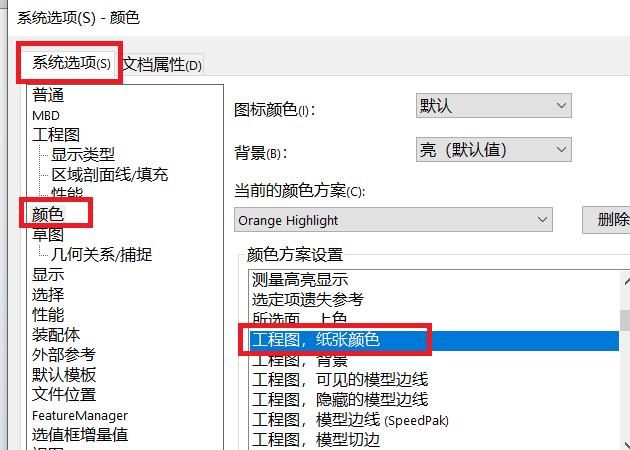
背景颜色设定,可以通过工具—选项—系统选项—颜色—工程图,纸张颜色中修改如下图,这样在SOLIDWORKS中就为黑色的绘图背景。
同理因为黑色的背景会导致,模型的线条无法显示,所以也需要将模型线条颜色进行修改,工具—选项—系统选项—颜色—可见模型边线颜色,然后还可以将尺寸颜色等进行修改。
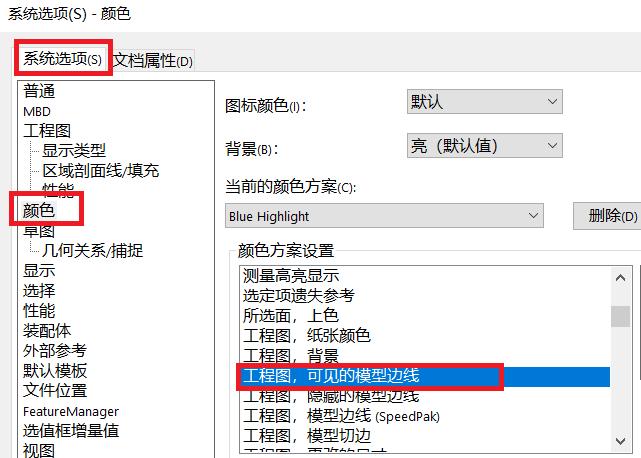
通过以上两步简单设置,即可完成SOLIDWORKS工程图黑色背景、白色边线的个性化配色。不仅能够有效缓解长时间绘图的视觉疲劳,提升设计舒适度,还能让图纸截图、教学展示、资料归档的画面更加清晰整洁。同时支持自定义尺寸、注解等各类线条颜色,大家可根据自身使用习惯自由搭配专属绘图界面。
SOLIDWORKS汉鼎信息科技作为达索系统SOLIDWORKS的增值经销商,致力于为制造企业数字化转型服务,相关服务欢迎来咨询。

微信客服