SOLIDWORKS打开STP文档格式,文档空白如何解决?
在使用SOLIDWORKS导入STP中间格式文件时,不少工程师会碰到导入后文档空白、模型不显示的问题。出现该故障大多和文件模板设置相关,不用重新转换文件,通过调整SOLIDWORKS模板选项就能解决,可以参考下面SOLIDWORKS汉鼎信息科技分享的步骤:
步骤一:在软件中点击打开,找到需要开启的STP文档,点击确定后,在弹出的选择模板对框中,点击取消,并选择软件自带的零件或装配体模板即可。
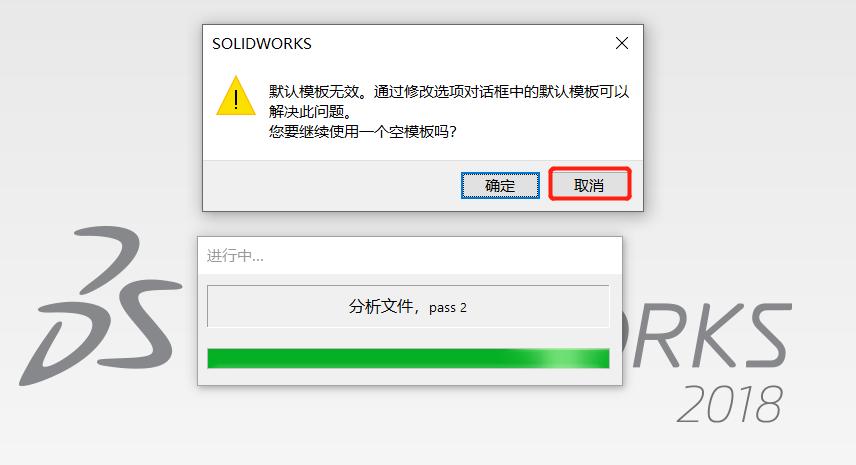
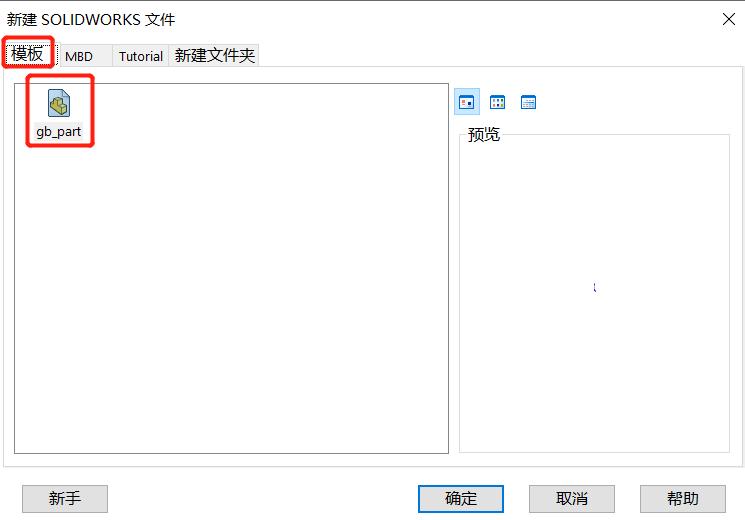
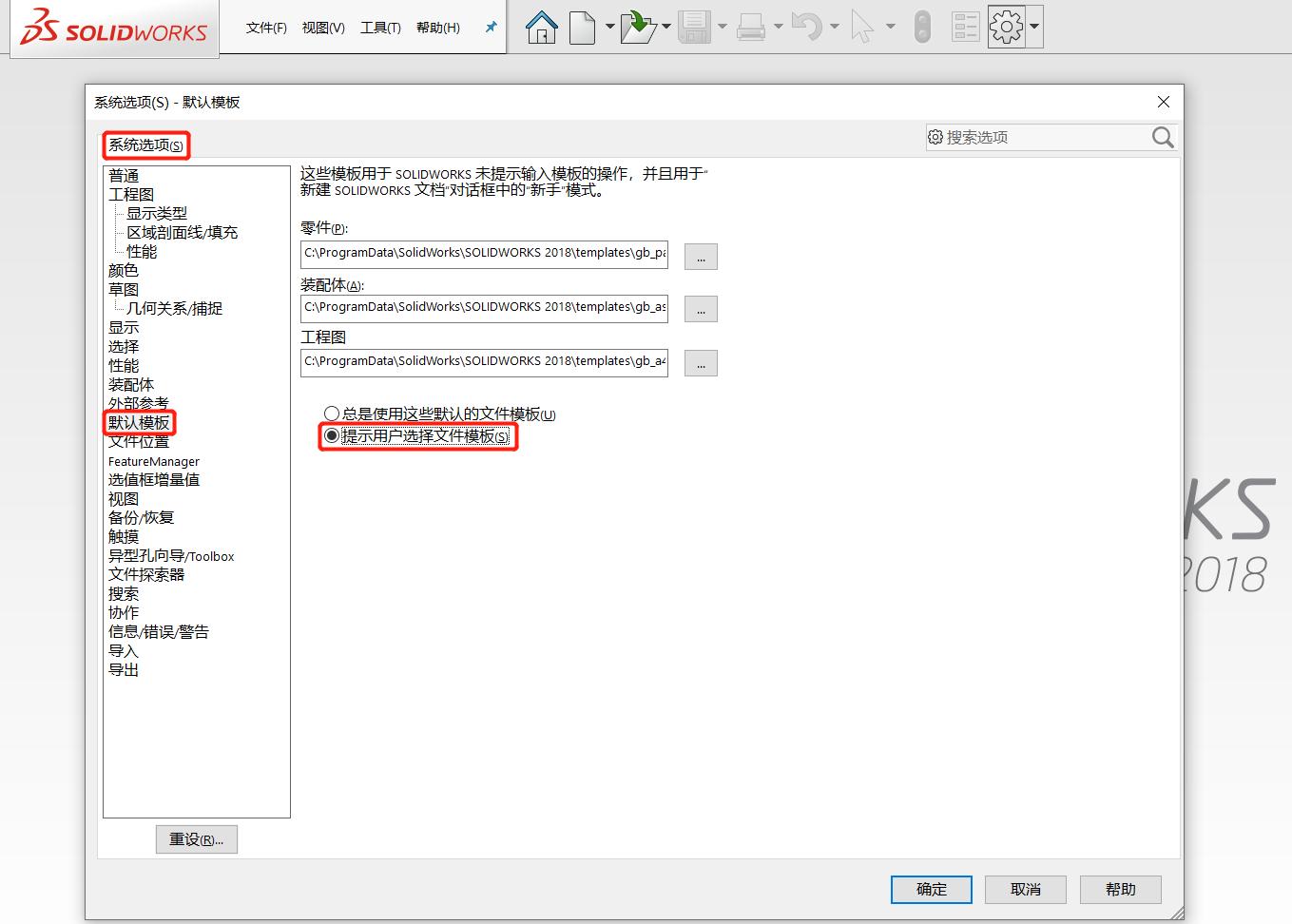
步骤二:如果没有出现步骤一中的选择模板对话框,可以在SOLIDWORKS软件的系统选项中,修改默认模板的设置,勾选提示用户选择文件模板,这样在下次重启软件开启STP文档时,就会弹出步骤一中的选择模板对话框,选择软件自带模板即可。
注:勾选提示用户选择文件模板,会在以后每次新建文件的时候都演出选择模板对话框;如果不希望每次都选择模板,可以勾选总是使用这些默认的文件模板,并将文件模板设置成软件自带模板,也可以成功打开STP文件,但在以后新建文件的过程中,会采用这里设置的默认模板。
以上就是SOLIDWORKS 打开STP文件空白的解决办法。该问题属于常见导入类故障,优先调整模板设置即可快速恢复模型显示。操作前建议备份源STP文件,避免操作失误造成数据异常,保障三维模型正常导入使用。
SOLIDWORKS汉鼎信息科技作为达索系统SOLIDWORKS的增值经销商,致力于为制造企业数字化转型服务,相关服务欢迎来咨询。

微信客服