SOLIDWORKS多实体零件单独保存实体失败怎么办?
在SOLIDWORKS多实体零件设计工作中,多实体建模具备不少设计优势,但不少工程师会遇到导出实体保存报错、无法正常保存实体的问题,影响模型拆分与交付。下面SOLIDWORKS汉鼎信息科技为大家讲解多实体零件实体保存报错的解决方法以及正确操作步骤。
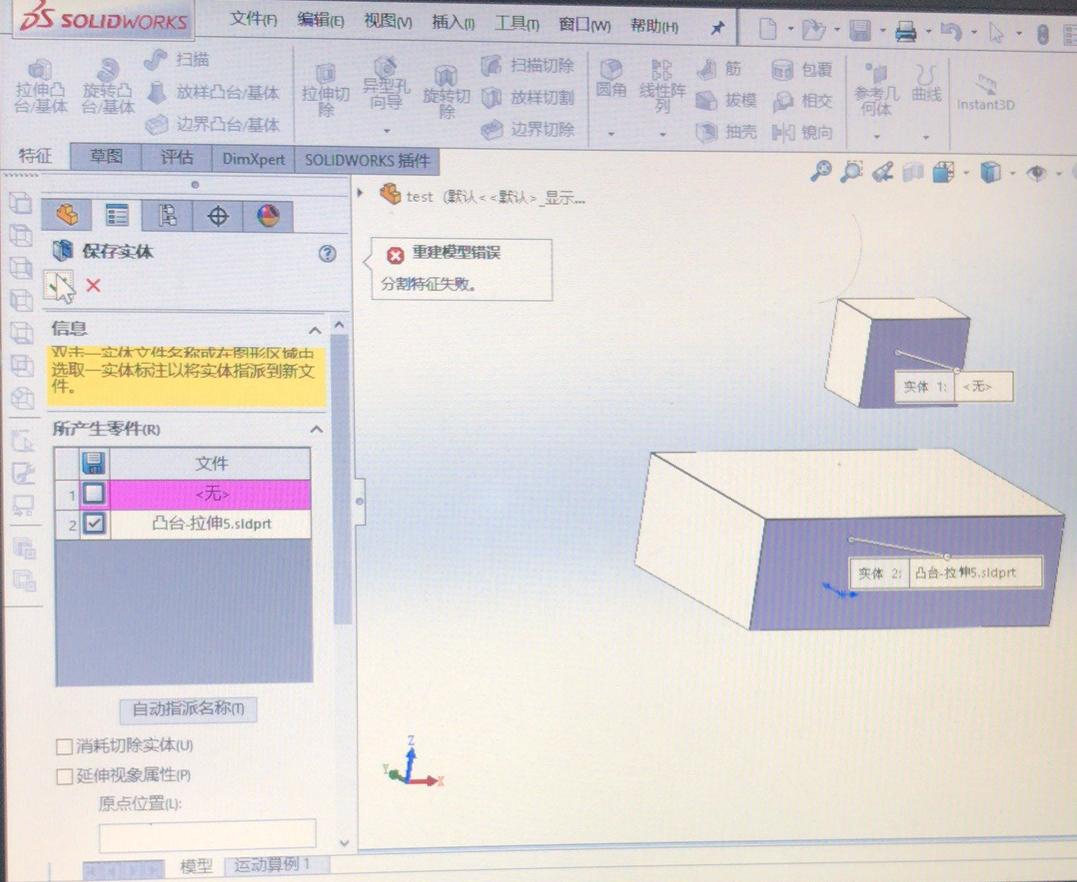
正确保存多实体零件实体的操作步骤如下:
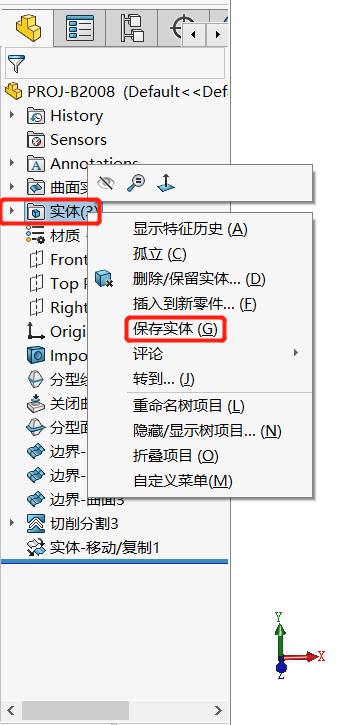
1.在特征树的实体文件夹,右键鼠标,在弹出的菜单中选择保存实体。
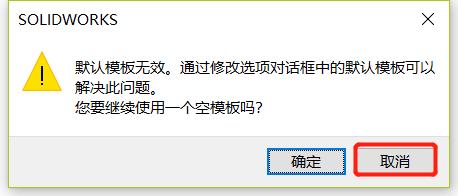
2.在弹出的选择模板对话框中,选择取消,并指定零件模板和装配体模板。
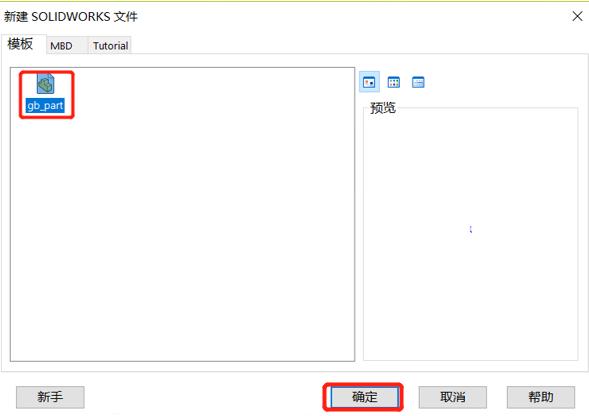
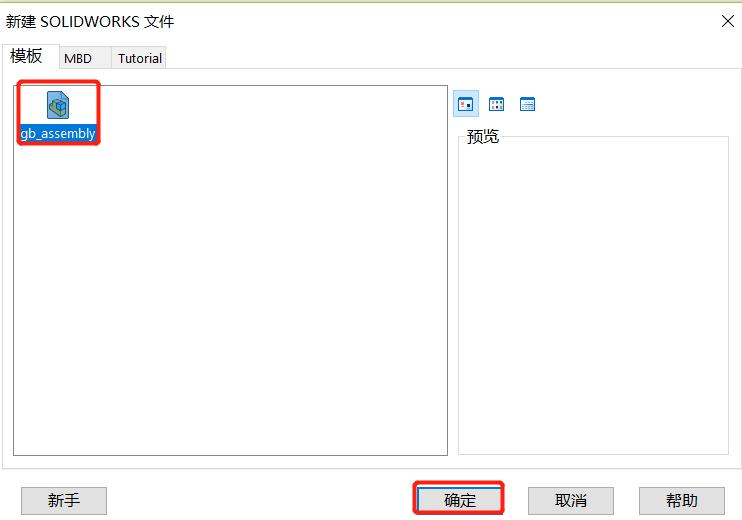
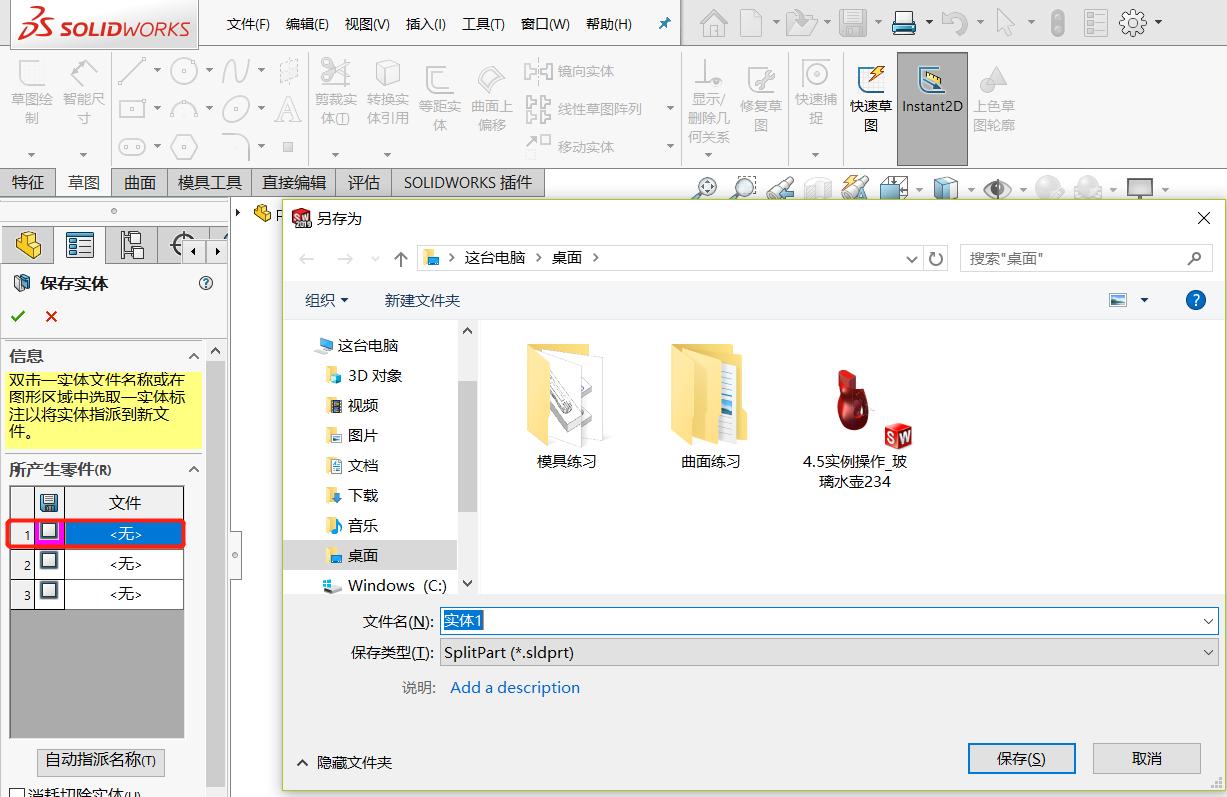
3.在保存实体对话框中,双击所产生的的零件所列出的想要单独保存的实体,选择保存路径并进行命名。
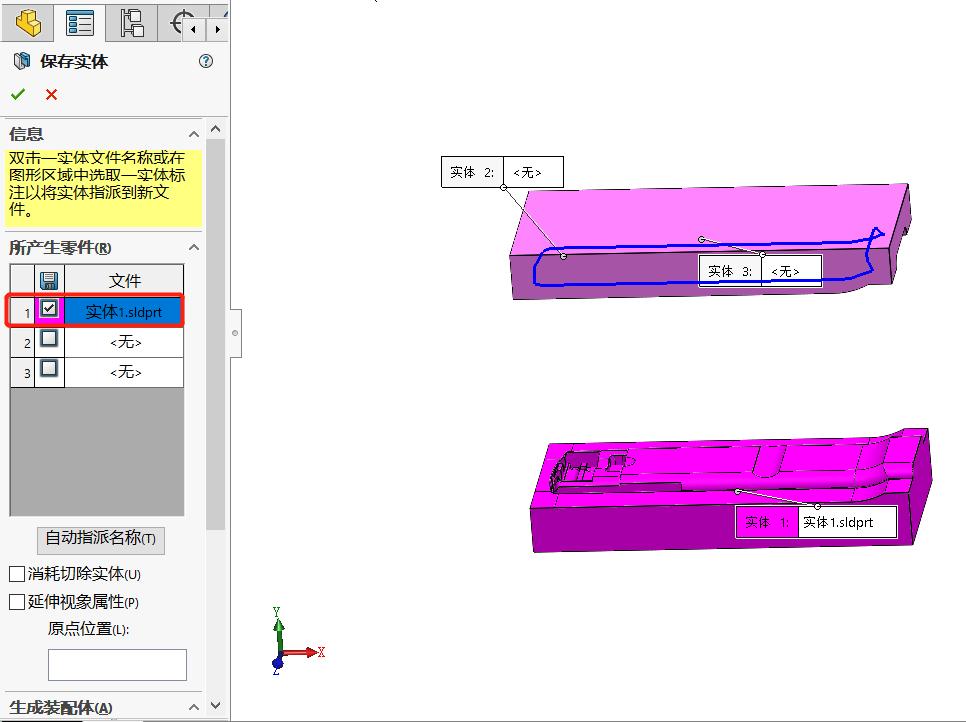
4.如果还需要输出装配体,在装配体下面,单击浏览,选择保存路径并进行命名。
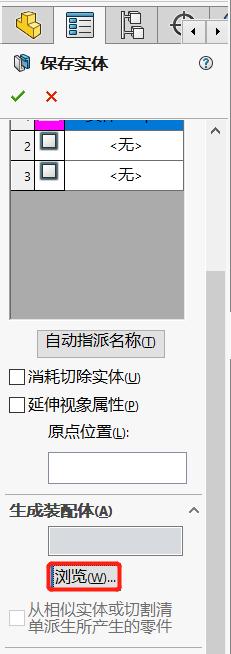
5.单击确定。
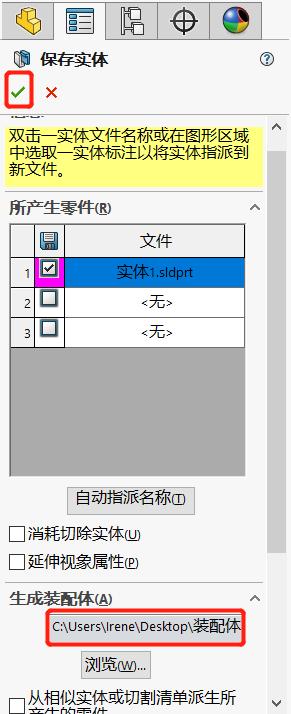
按照以上步骤操作,就能顺利将多实体零件内的实体单独导出保存,规避保存报错问题。熟练掌握SOLIDWORKS保存实体功能,可快速完成模型拆分,方便后续零件加工、图纸出图等工作。
SOLIDWORKS汉鼎信息科技作为达索系统SOLIDWORKS的增值经销商,致力于为制造企业数字化转型服务,相关服务欢迎来咨询。

微信客服