很多工程师在使用SOLIDWORKS时会遇到一个常见问题:右键SOLIDWORKS文件,右键菜单里找不到SOLIDWORKS相关选项,Pack and Go打包、文件重命名等快捷功能无法直接调用,操作效率大打折扣。该故障大多和SOLIDWORKS Explorer以及文件默认打开配置相关,下面SOLIDWORKS汉鼎信息科技为大家梳理故障原因与完整修复方案。
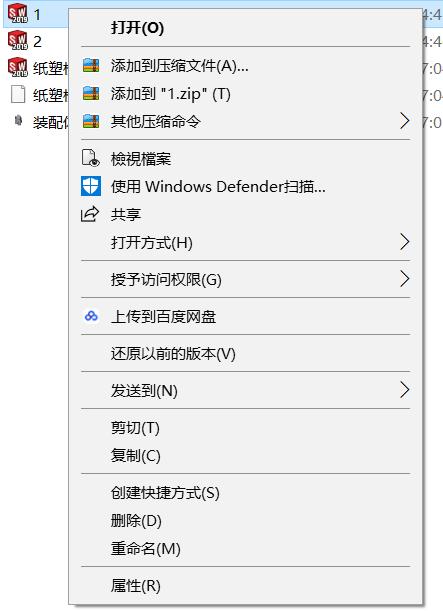
原因分析:
1.没有把默认打开方式设置为SOLIDWORKS launcher
2.没有安装SOLIDWORKS Explorer
3.SOLIDWORKS Explorer损坏或者没有响应
4.SOLIDWORKS Explorer被误删
处理方法:
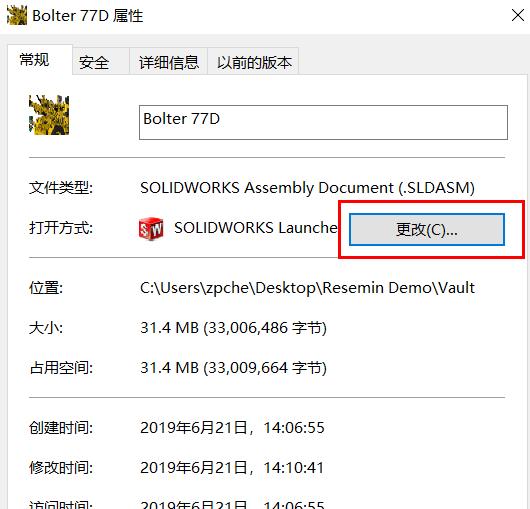
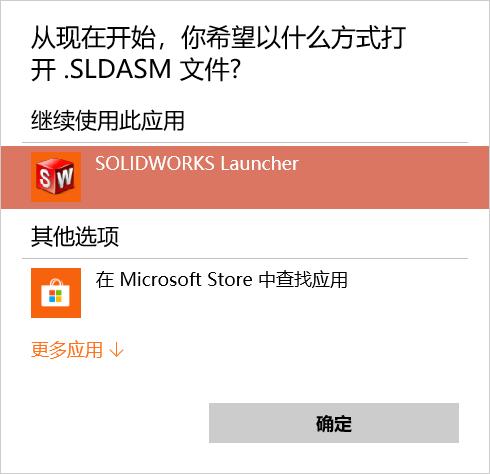
1.首先要把SOLIDWORKS launcher设置为默认打开方式,步骤:找到一个SOLIDWORKS文档,右键选择属性,再更改打开方式为SSOLIDWORKS launcher。
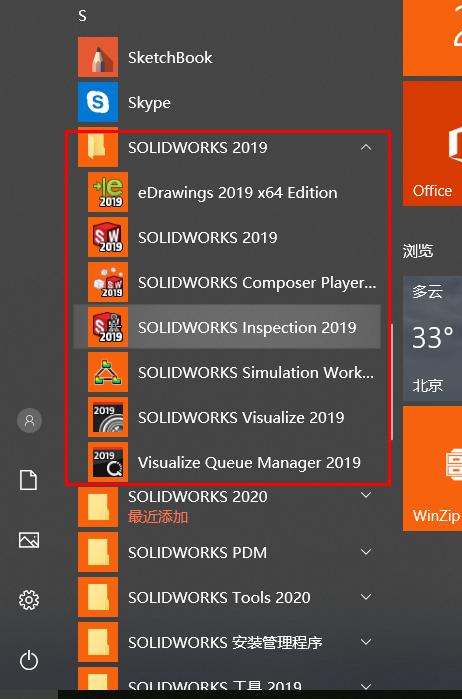
2.检查是否安装了SOLIDWORKS Explorer,检查方式,打开所有程序,看SOLIDWORKS文件夹下是否有SOLIDWORKS Explorer。
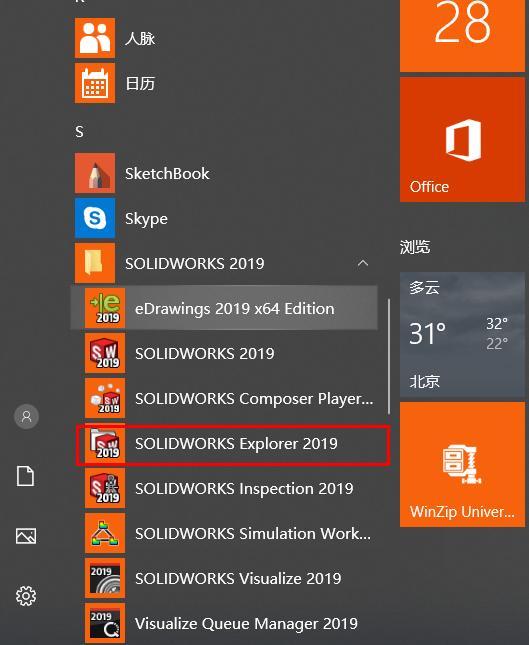
3.如果没有SOLIDWORKS Explorer或者已损坏,还是被误删了,则需要重新安装(下图是没有SOLIDWORKS Explorer)。
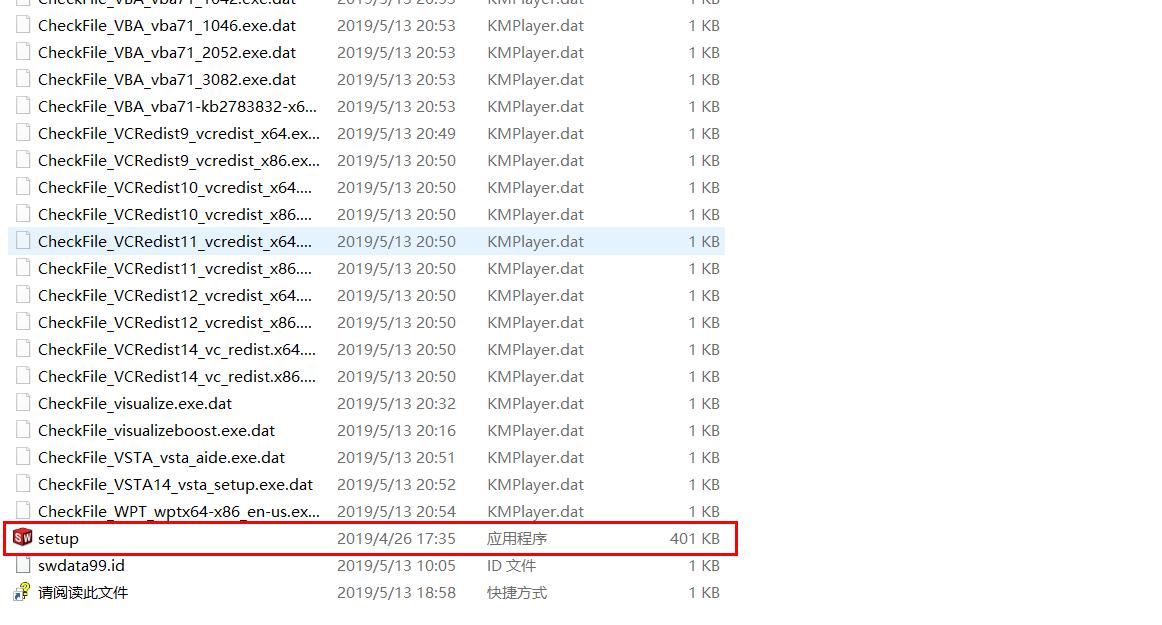
4.步骤如下:找到SOLIDWORKS 安装程序并运行。
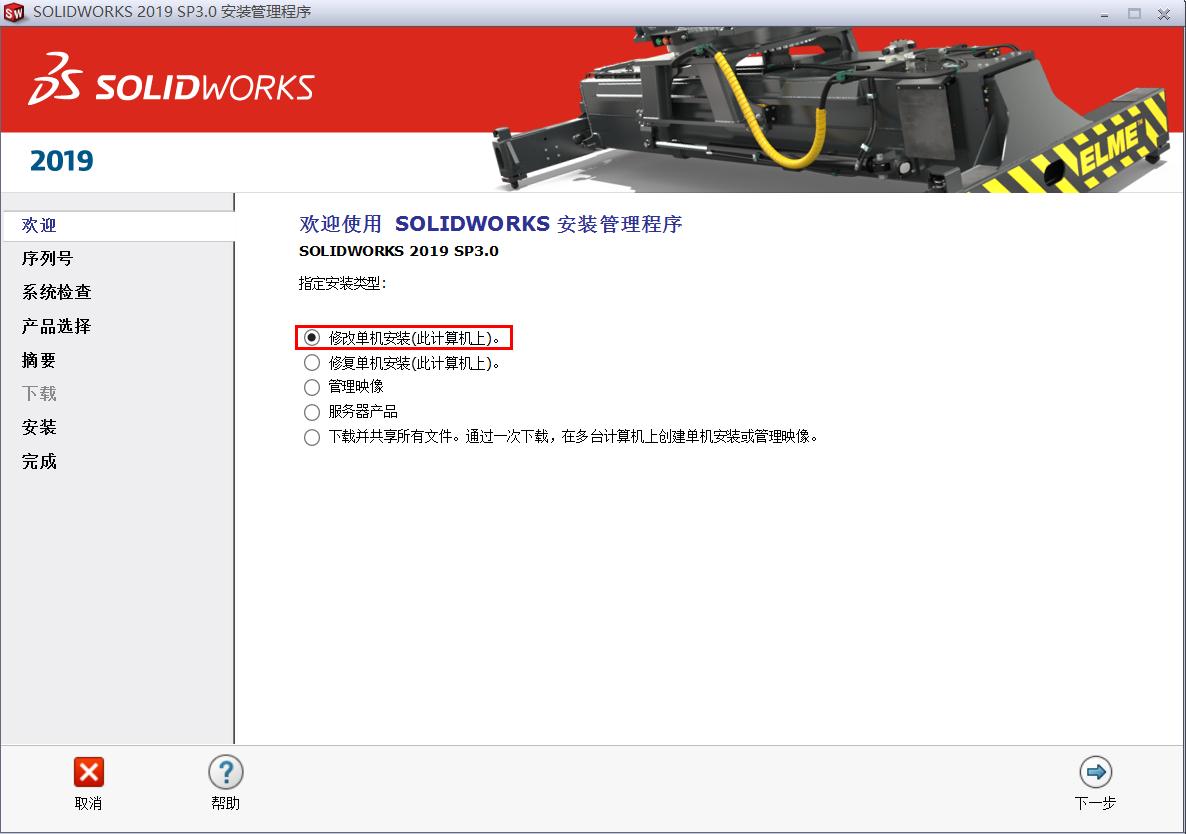
再点击修改单击安装,点击下一步。
继续点击下一步,直到产品选择,确认勾选SOLIDWORKS Explorer,其他已安装的产品不要把勾取消掉,不然安装管理程序会把取消的产品卸载掉。
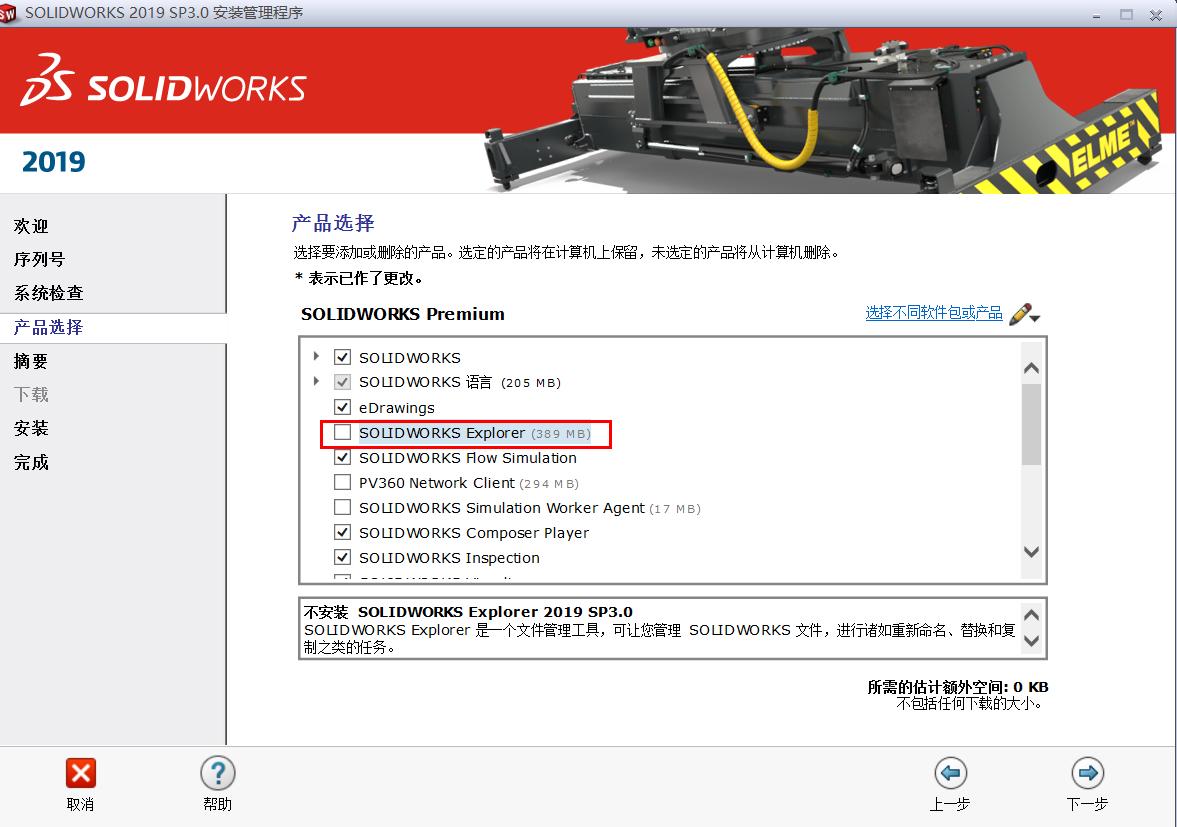
可以看到需要添加的产品是SOLIDWORKS Explorer,然后点击【现在修改】。
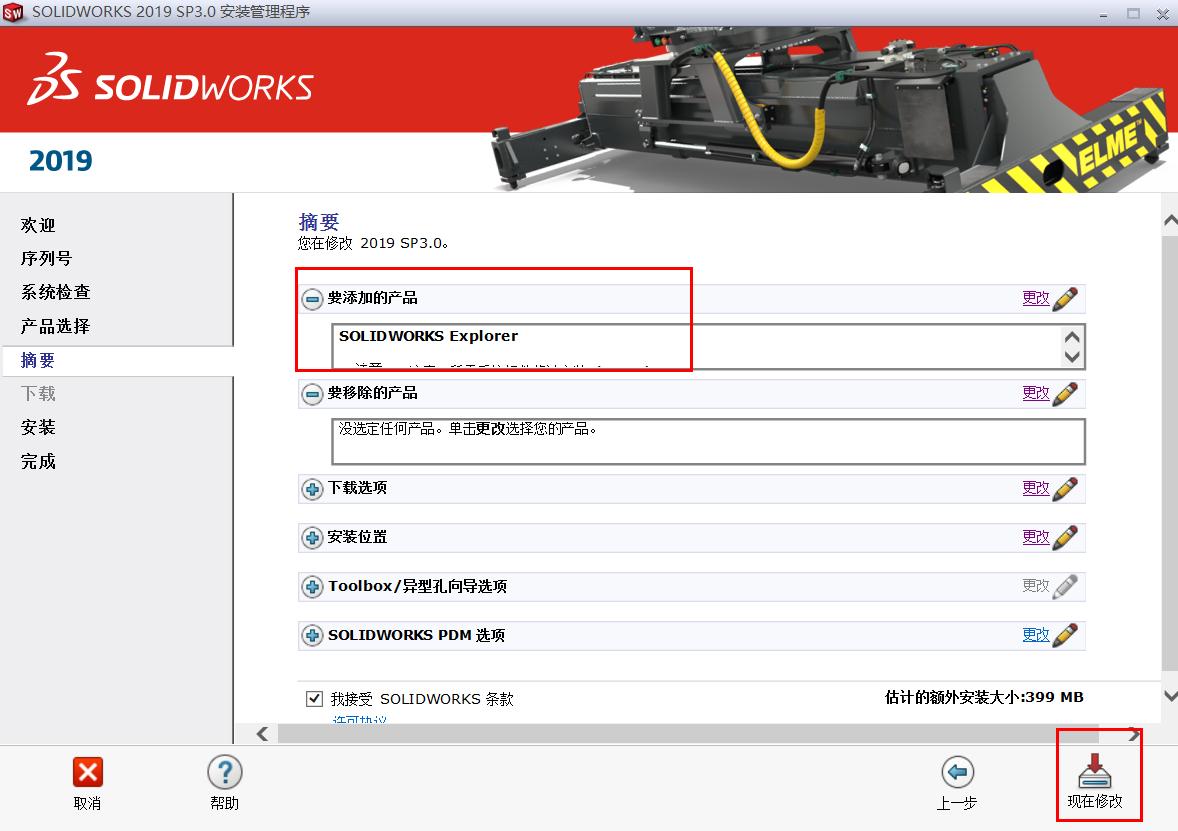
安装完成,请重启电脑。
最后检查所有程序中,是否增加了SOLIDWORKS Explorer,然后找到一个SOLIDWORKS文件,右键看是否有SOLIDWORKS及下级菜单,重命名,打包等,如下图已经有SOLIDWORKS下级菜单了。
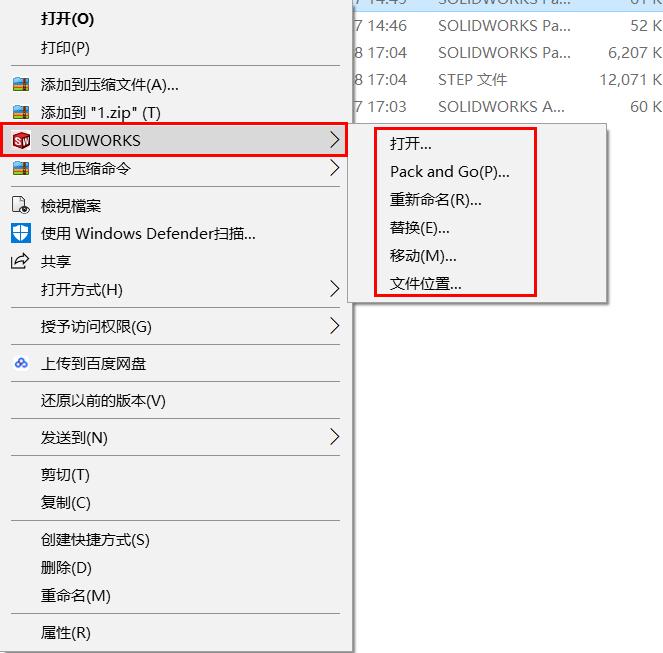
完成以上操作后,右键SOLIDWORKS文件就能正常调出 Pack and Go 打包、重命名等快捷菜单。SOLIDWORKS Explorer 是文件右键拓展菜单的核心组件,重装软件时建议留意勾选,避免后续再次出现右键菜单缺失的问题。
SOLIDWORKS汉鼎信息科技作为达索系统SOLIDWORKS的增值经销商,致力于为制造企业数字化转型服务,相关服务欢迎来咨询。

微信客服